

Publicar, Desativar e Acompanhar Fluxos
Depois que um fluxo de follow-up é criado, três ações completam o ciclo: publicar (ativar), desativar quando não quiser mais e acompanhar a fila de retornos.
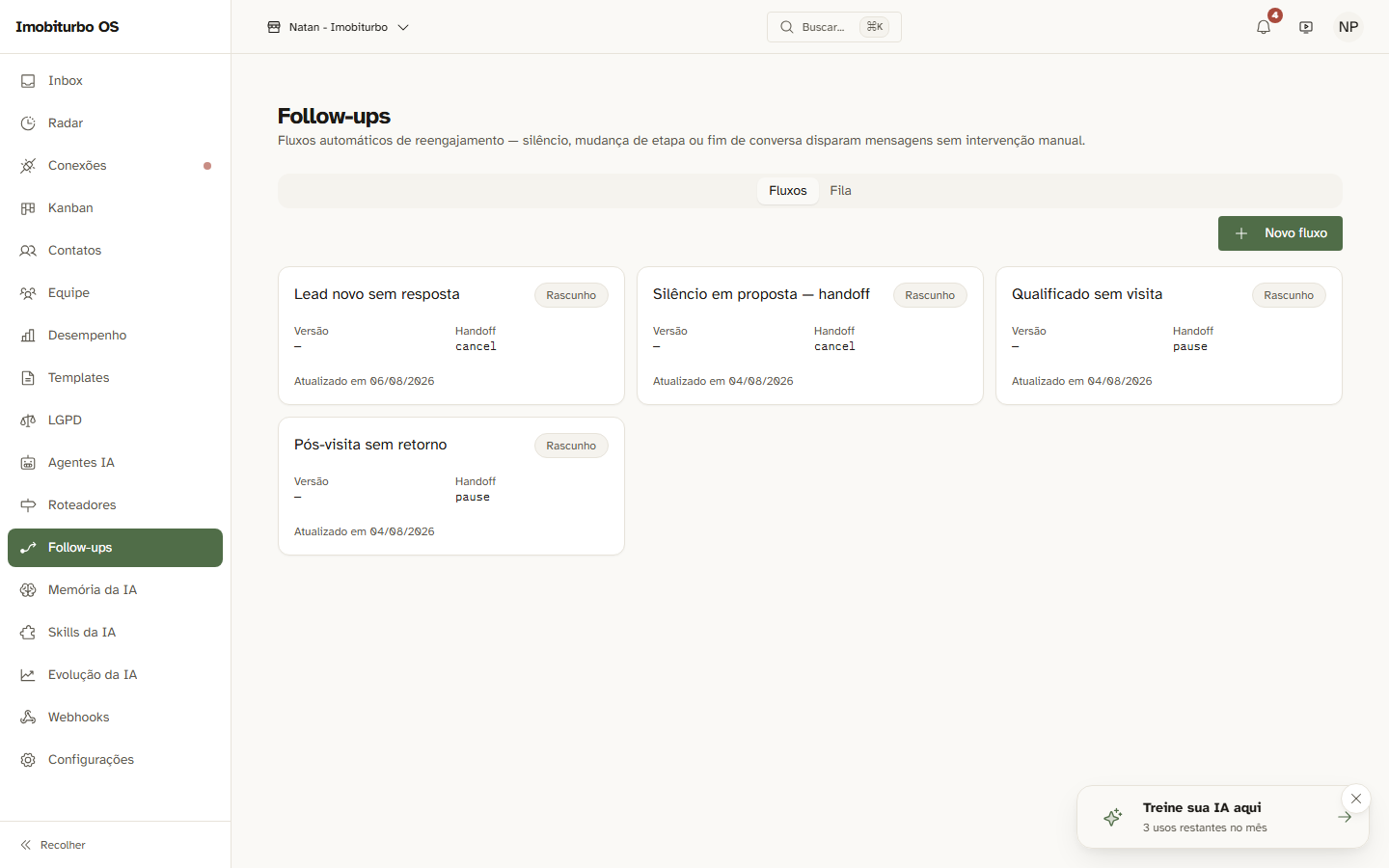
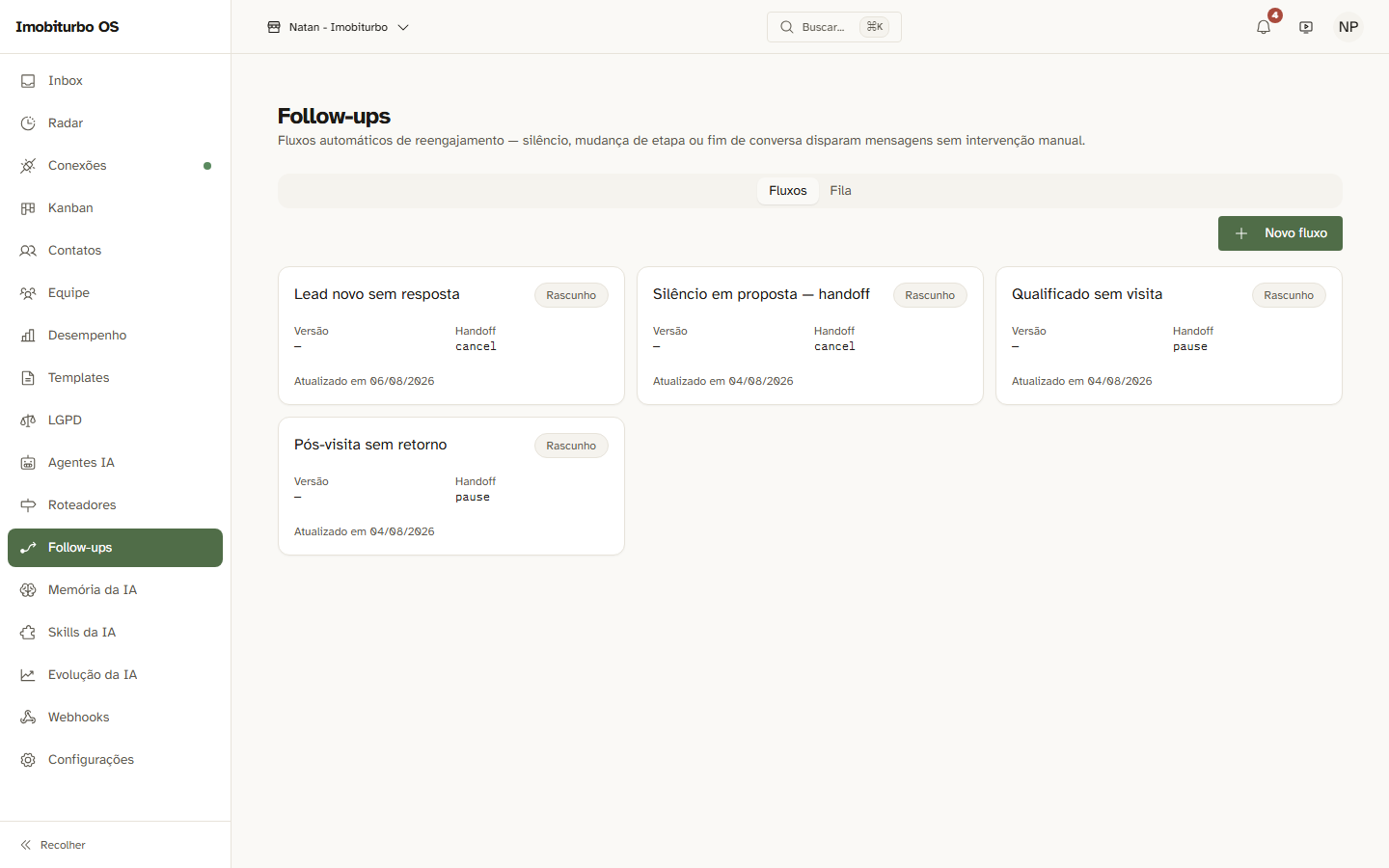
Publicar um fluxo
- No menu lateral, abra Follow-ups → aba Fluxos.
- Abra o fluxo em rascunho e monte as etapas no editor.
- Clique em Publicar. O fluxo passa a ser executado nas novas conversas que correspondem ao gatilho.
Desativar um fluxo
- Na lista de fluxos, localize o fluxo.
- Use o controle de status do fluxo (ou abra o fluxo e desative).
- Confirme. O fluxo para de disparar — ele não é apagado, então você pode reativar depois.
ℹ️ 💡 Alterar um fluxo publicado
Ao editar um fluxo publicado, o sistema cria uma nova versão. A versão atual continua valendo até você publicar a atualização — assim uma edição incompleta nunca quebra o follow-up em produção.
Acompanhar a fila de retornos
- Abra Follow-ups → aba Fila.
- A fila mostra os retornos agendados e pendentes: quem será contatado, quando, por qual fluxo/agente e em que estado.
- Você pode:
- ver o que está programado para acontecer;
- intervir manualmente quando necessário (assumir o contato);
- confirmar que os guardrails (horário, opt-out, duplicidade) estão sendo respeitados.
Os retornos agendados pelo agente de IA durante o atendimento (quando ele combina "volto a falar amanhã às 10h" com o cliente) também aparecem aqui — a fila é o ponto único de controle.
Como saber que deu certo
- Fluxos Publicados aparecem com o status correto na lista.
- A Fila mostra os retornos esperados para hoje/amanhã.
- Atrasos ou falhas aparecem no histórico do fluxo para diagnóstico.
Problemas comuns
| O que aconteceu | O que fazer |
|---|---|
| Quero parar um fluxo agora | Desative o fluxo. Retornos já agendados podem ser cancelados na Fila. |
| Editei mas nada mudou | Publique a nova versão — a antiga continua valendo até lá. |
| A fila está gigante | Confira os fluxos ativos: talvez um gatilho esteja amplo demais (ex.: todas as mensagens). Ajuste a condição. |