

import Tabs from '@theme/Tabs'; import TabItem from '@theme/TabItem';
Conectar WhatsApp por QR Code
A sincronização do WhatsApp com o Imobiturbo.OS funciona através de uma conexão segura de multi-dispositivos (semelhante ao WhatsApp Web), permitindo que você continue usando o WhatsApp normalmente no seu smartphone enquanto o sistema opera em paralelo.
ℹ️ 📌 REQUISITO BÁSICO
Para realizar a conexão inicial, você precisa de um computador ou tablet com o Imobiturbo.OS aberto e o smartphone com o WhatsApp que será conectado em mãos.
Fluxo de Navegação
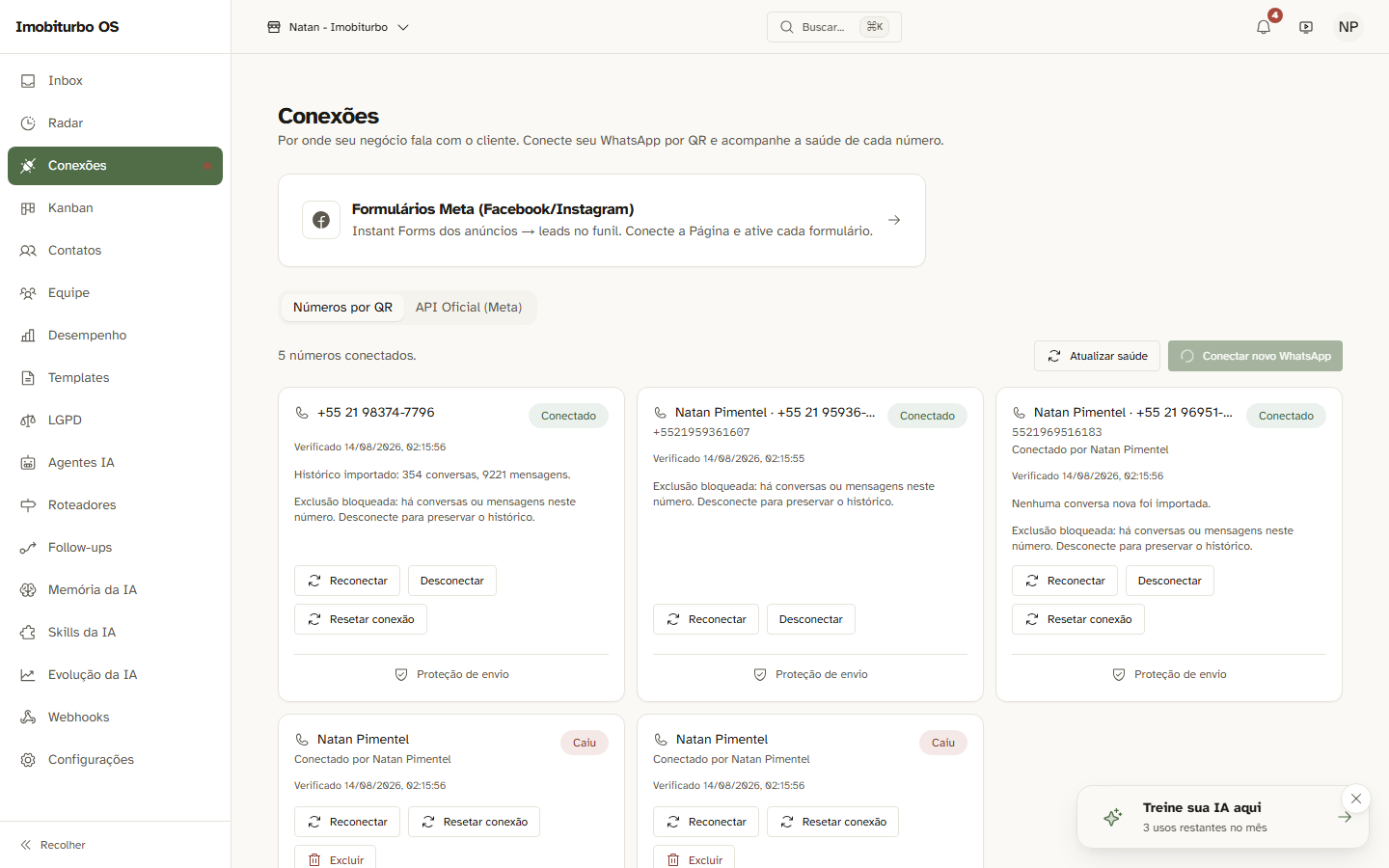
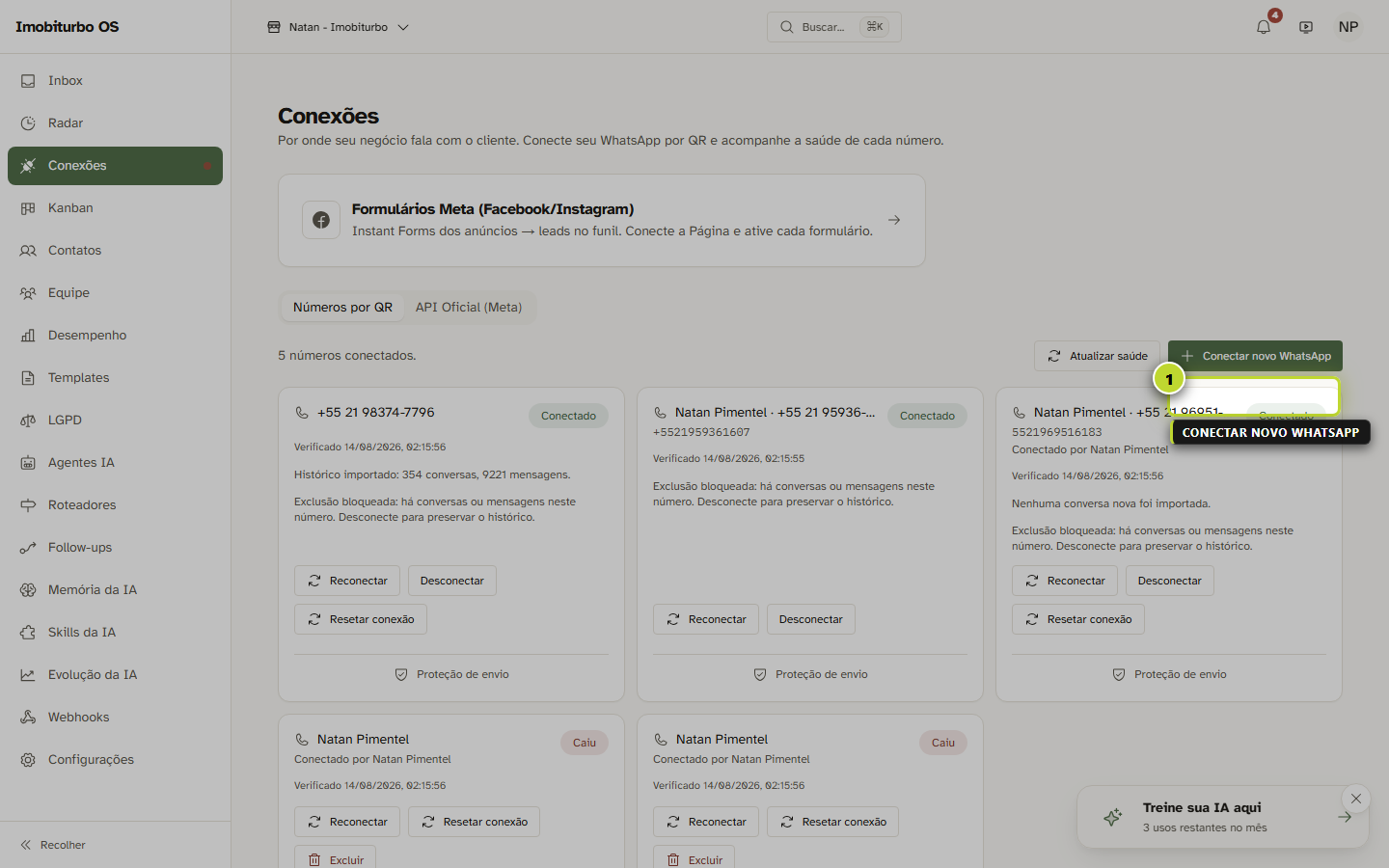
Acesse o menu: Menu Lateral ➔ Central de Conexões ➔ + Conectar Novo WhatsApp
Passo a Passo de Conexão
- No computador, abra a Central de Conexões no Imobiturbo.OS.
- Clique no botão + Conectar Novo WhatsApp (ou Reconectar na instância desejada).
- A janela com o QR Code será carregada na tela:
- No iPhone, abra o aplicativo WhatsApp.
- Toque em Configurações (no canto inferior direito).
- Toque em Aparelhos conectados ➔ Conectar um aparelho.
- Desbloqueie com Face ID ou Touch ID.
- Aponte a câmera para o QR Code na tela do computador e aguarde a leitura.
- No computador, abra a Central de Conexões no Imobiturbo.OS.
- Clique no botão + Conectar Novo WhatsApp (ou Reconectar na instância desejada).
- A janela com o QR Code será carregada na tela:
- No Android, abra o aplicativo WhatsApp.
- Toque no ícone de 3 pontinhos (no canto superior direito).
- Selecione Aparelhos conectados ➔ Conectar um aparelho.
- Confirme a impressão digital ou código PIN do celular.
- Aponte a câmera para o QR Code na tela do computador e aguarde a sincronização.
💡 💡 DICA DE ESTABILIDADE
Após a primeira leitura, a sincronização do histórico recente de mensagens leva entre 10 e 30 segundos. Não feche a página até que a tag verde 🟢 CONECTADO apareça.
O que acontece depois da conexão
- Status Ativo: O canal exibirá a etiqueta CONECTADO com indicador verde.
- Sincronização Contínua: Mensagens recebidas no celular chegam instantaneamente na Inbox.
- IA Operacional: Se houver um Agente de IA vinculado a este canal, ele começará a responder novos leads automaticamente.
Guia de Resolução de Problemas (Troubleshooting)
| Sintoma | Causa Provável | Ação Recomendada |
|---|---|---|
| QR Code Expirou | Timeout de segurança do WhatsApp (20s) | Clique em Atualizar QR Code no modal e leia imediatamente. |
| Erro "Limite de Aparelhos" | O WhatsApp permite até 4 sessões ativas | No celular, vá em Aparelhos Conectados, clique em uma sessão antiga e selecione Desconectar. |
| Instância Desconectada | Celular ficou muito tempo desligado ou sem sinal | Acesse a Central de Conexões e clique em Reconectar para gerar novo QR Code. |
| Câmera não foca no QR Code | Brilho do monitor muito alto ou tela com reflexo | Aumente a distância do celular da tela ou reduza ligeiramente o brilho do monitor. |
⚠️ ⚠️ ATENÇÃO COM APPS NÃO OFICIAIS
O uso de versões modificadas do WhatsApp (ex: WhatsApp GB, WhatsApp Plus) pode causar desconexões repentinas e bloqueios temporários pela Meta. Utilize sempre a versão oficial do WhatsApp ou WhatsApp Business.
Próximos Passos
- Conheça a Visão Geral da Inbox para gerenciar conversas em tempo real.
- Saiba como Pedir Conexão ao Corretor sem precisar pedir a senha dele.