

Importar Contatos via Planilha CSV
Se você já possui uma lista de clientes em outra ferramenta de CRM, planilha do Excel ou base de eventos, pode importá-los em massa para o Imobiturbo.OS em poucos cliques.
Para que serve
Economiza horas de trabalho manual cadastrando dezenas ou centenas de contatos simultaneamente, já atribuindo tags e corretores responsáveis.
Como fazer
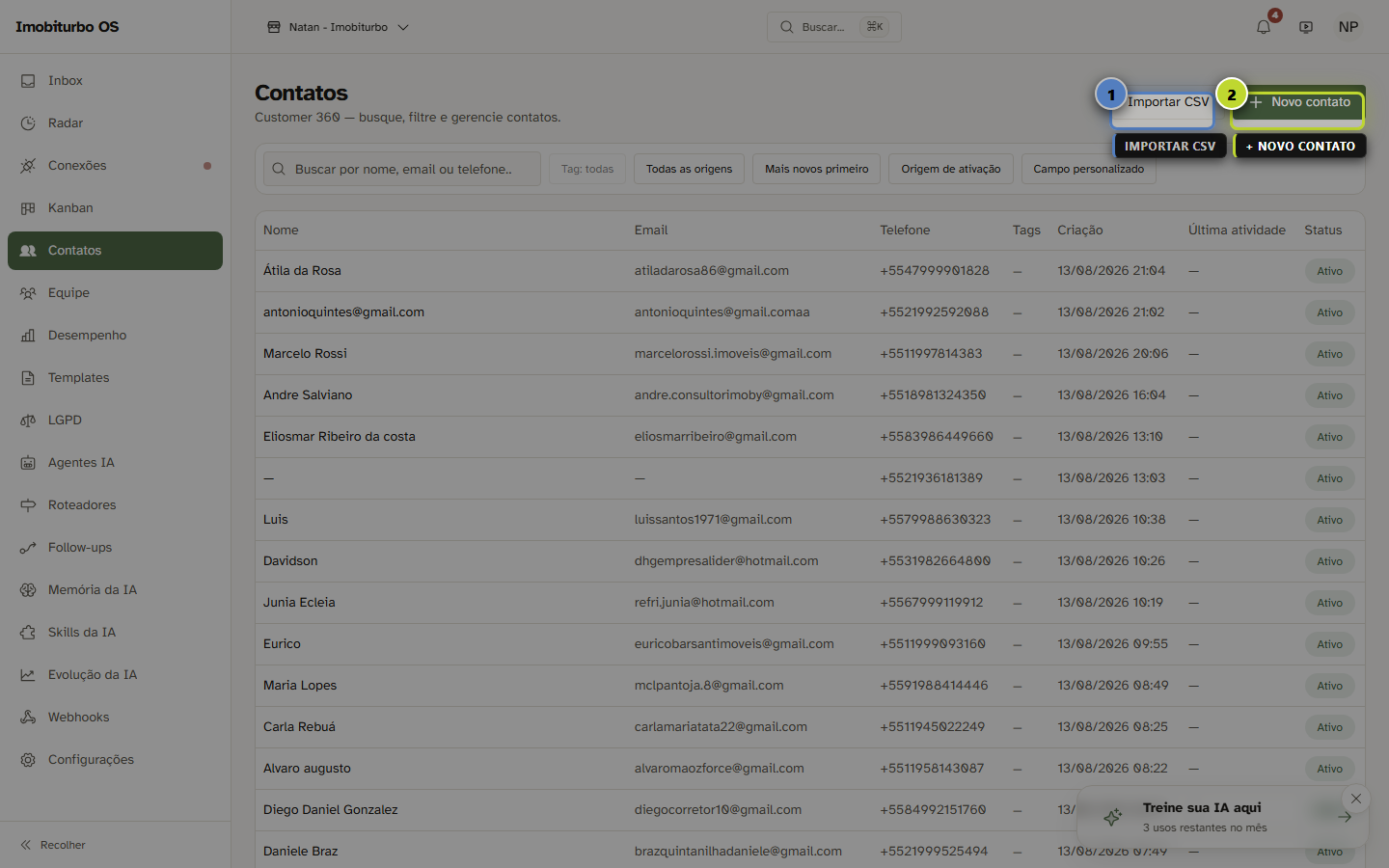
- Acesse o menu Contatos na barra lateral.
- Clique no botão Importar CSV no topo da tela.
- A janela de importação será exibida:
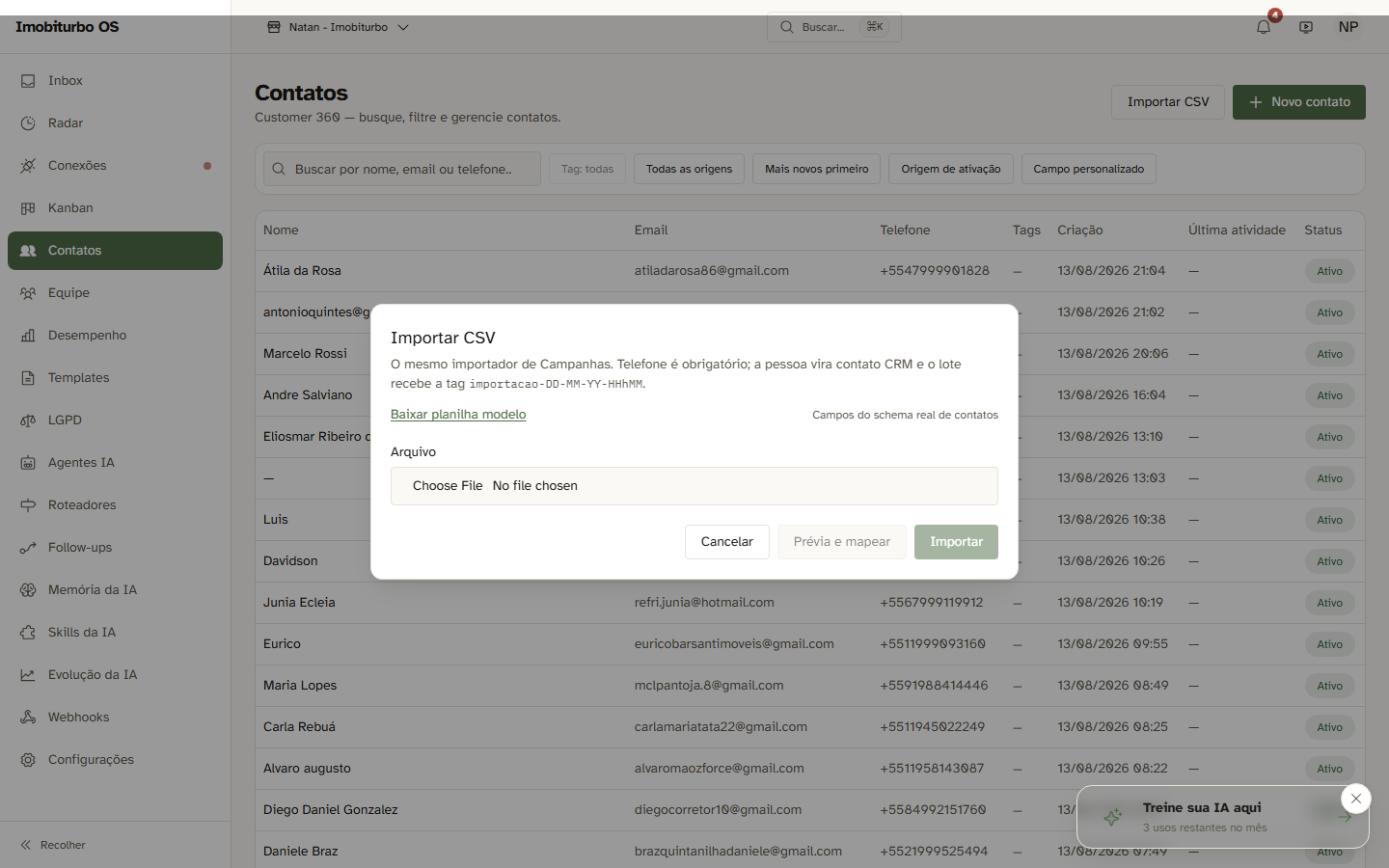
- Clique em Baixar Planilha Modelo para obter o arquivo no formato correto (
.csv). - Abra a planilha em seu programa de preferência (Excel, Google Planilhas ou Calc) e preencha as colunas:
nome: Nome completo do contato.telefone: Telefone com DDD (apenas números).email: E-mail do contato (opcional).tags: Etiquetas separadas por vírgula (ex: Investidor, Zona Sul).
- Salve o arquivo no formato CSV (separado por vírgulas).
- De volta ao Imobiturbo.OS, arraste seu arquivo CSV para a área de envio ou clique em Selecionar Arquivo.
- Clique em Iniciar Importação.
O que acontece depois
- O sistema processará as linhas da planilha em segundo plano.
- Contatos válidos serão adicionados à base imediatamente.
- Caso um contato com o mesmo número ou e-mail já exista, o sistema atualizará os dados existentes sem duplicar o registro.
Problemas comuns
- Formato do arquivo inválido: Certifique-se de salvar a planilha como
.csv(e não.xlsxou.xls). - Telefone sem DDD: Números sem o código de área (DDD) não poderão receber mensagens pelo WhatsApp. Certifique-se de incluir 2 dígitos de DDD antes do número de 9 dígitos.