

Criar um Fluxo de Follow-up
Criar um follow-up automático no Imobiturbo.OS é montar um fluxo visual: o que dispara, quanto tempo esperar, em qual condição seguir, e o que fazer ao final.
Antes de começar
- Você é gerente ou administrador no Imobiturbo.OS.
- O menu é Follow-ups na barra lateral → aba Fluxos.
Passo a passo
Parte 1 — Criar o fluxo
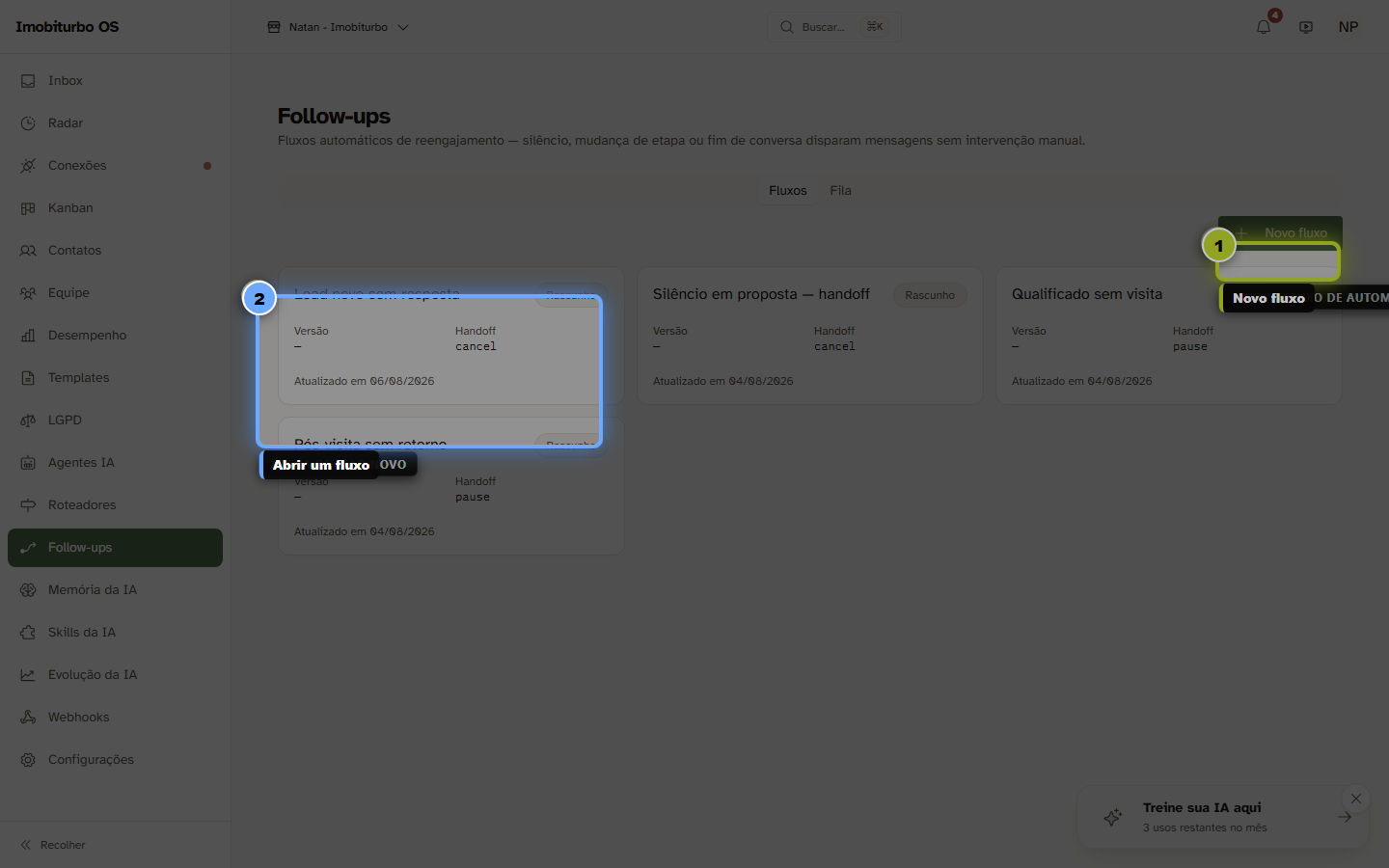
- No menu lateral, abra Follow-ups → aba Fluxos.
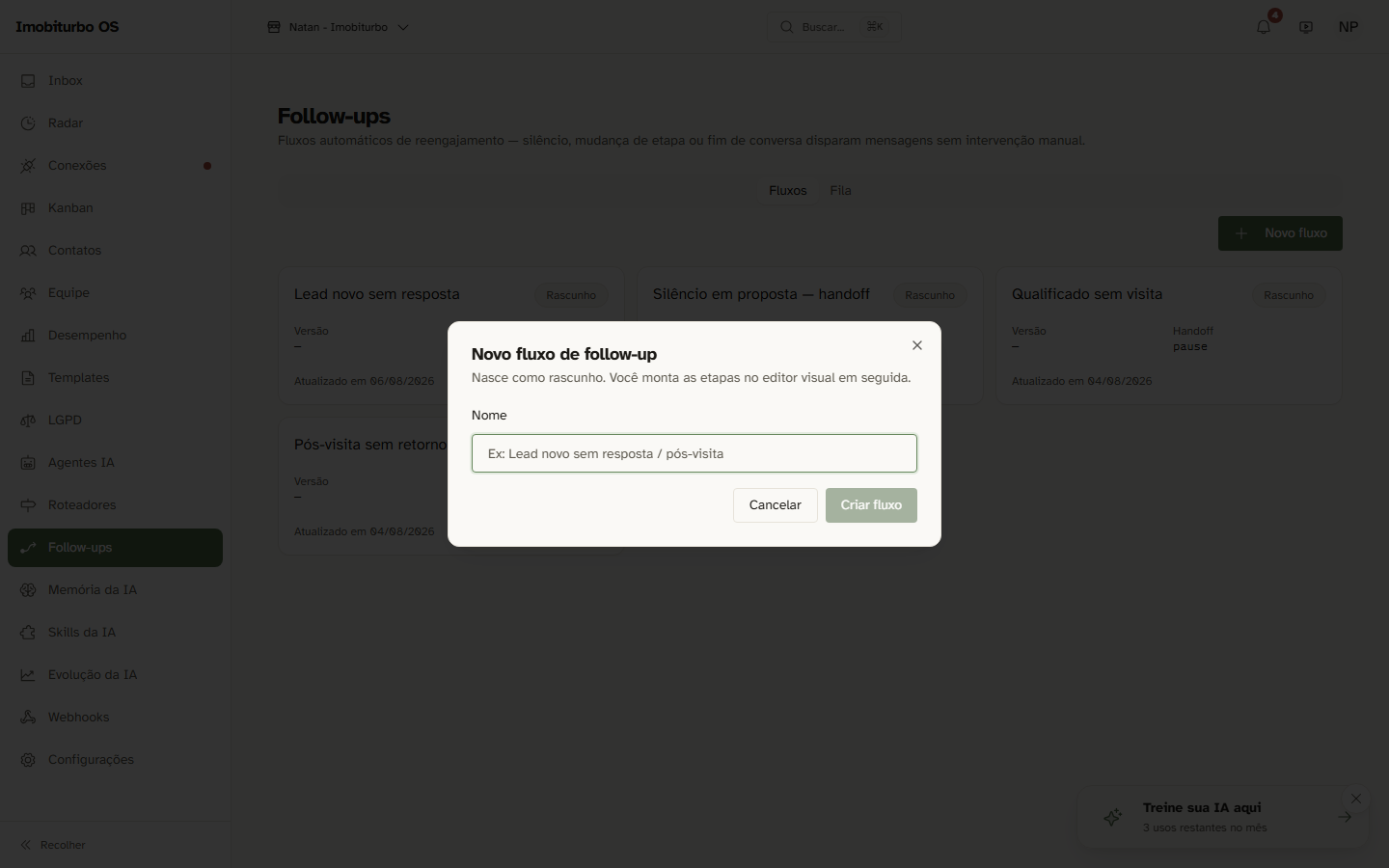
- Clique em + Novo fluxo.
- Dê um nome claro (ex.: Lead novo sem resposta).
- O fluxo nasce como rascunho e abre o editor visual.
Parte 2 — Montar as etapas
No editor, o fluxo é uma sequência de etapas ligadas por setas (arestas). Monte o caminho que a conversa deve seguir:
- Gatilho (início): escolha o evento que ativa o fluxo (ex.: mensagem recebida, cliente em silêncio há X horas, mudança de etapa no funil).
- Espera (opcional): defina o tempo de espera antes da próxima etapa (ex.: aguardar 24 horas).
- Condição: para cada seta entre etapas, defina "quando seguir por aqui" (ex.: cliente respondeu / continuou em silêncio). Você pode usar o agente de IA para classificar a conversa quando a decisão for por assunto.
- Ação: o que acontece ao final do caminho — enviar mensagem, aplicar etiqueta, passar para humano, mover no funil.
- Fim: encerre o fluxo (ou ligue a outro fluxo para continuar o acompanhamento).
Parte 3 — Escrever a mensagem
Ao configurar uma ação de mensagem, escreva o texto com variáveis do contato quando fizer sentido (ex.: {{nome}}, {{imóvel}}). O sistema preenche automaticamente com os dados do cliente.
Parte 4 — Publicar
- Revise o fluxo no editor.
- Clique em Publicar. O fluxo passa a valer de verdade — antes disso, é só rascunho.
ℹ️ 💡 Dica de começo
Comece simples: gatilho (mensagem recebida) → espera 24h → condição (cliente não respondeu) → ação (enviar mensagem) → fim. Depois que funcionar, adicione novos caminhos.
Como saber que deu certo
- O fluxo aparece na lista com status Publicado.
- Ao reproduzir a situação (cliente em silêncio), a mensagem automática é disparada — confira no histórico do fluxo e na Fila.
- O disparo aparece no histórico/registro do fluxo com a conversa e a ação executada.
Problemas comuns
| O que aconteceu | O que fazer |
|---|---|
| O fluxo não dispara | Confira se ele está Publicado (rascunho não roda) e se o gatilho corresponde à situação real. |
| A mensagem não chega | Verifique horário de atendimento, opt-out do cliente e se o número/canal do fluxo está conectado. |
| Não consigo publicar | O editor valida o fluxo: preencha todas as etapas obrigatórias e ligue as setas corretamente. |
| Mensagem duplicada | Os guardrails evitam duplicidade; se acontecer, revise se há dois fluxos cobrindo o mesmo caso. |