

Configurar e Ativar um Agente de IA
Configurar um agente de IA no Imobiturbo.OS leva poucos minutos e não requer conhecimentos técnicos.
Para que serve
Define como a IA deve se comportar na conversa: nome, tom de voz, regras de negócio, instruções do atendimento, o número de WhatsApp em que atua e quando deve passar para um humano.
Antes de começar
- Você é gerente ou administrador no Imobiturbo.OS.
- Já existe um número de WhatsApp conectado (Conectar por QR Code ou API Oficial).
Passo a passo
Parte 1 — Criar o agente
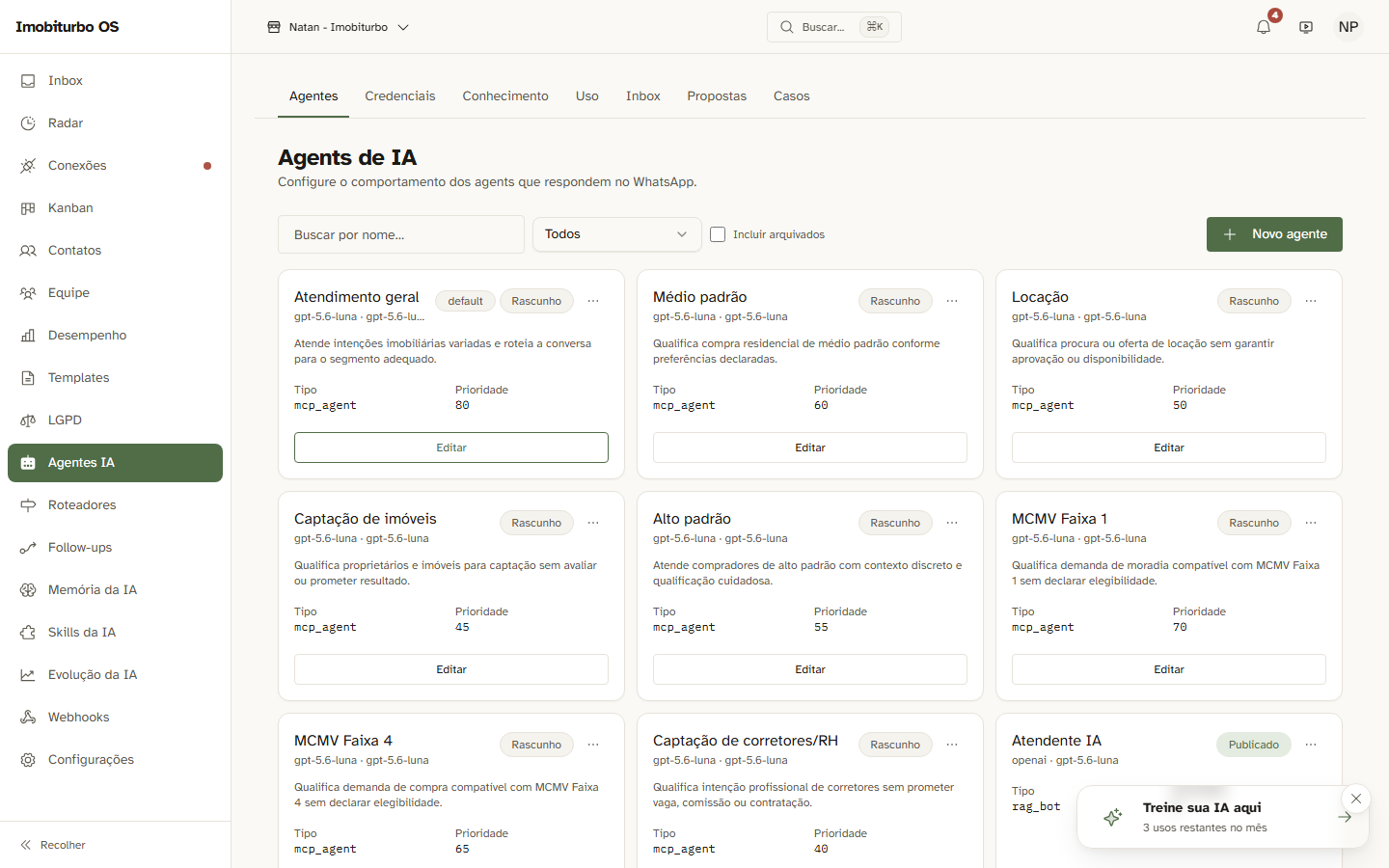
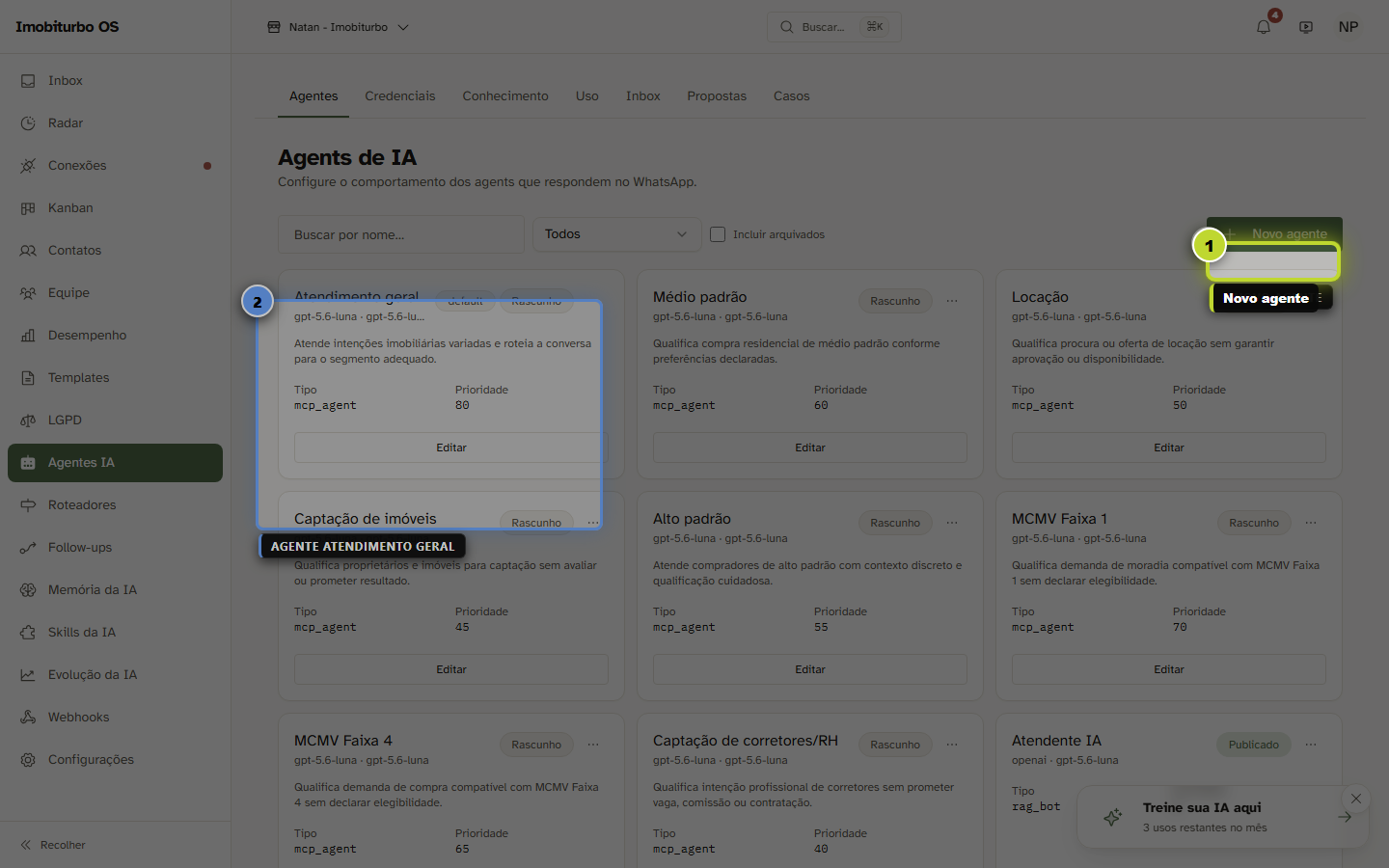
- No menu lateral, abra Agentes IA.
- Clique em + Criar novo agente (ou edite um agente existente).
- A tela do agente abre na aba Configuração:
Parte 2 — Preencher a configuração
- Identificação
- Nome: como a IA se apresenta (ex.: Sofia — Consultora Imobiliária);
- Descrição: uma linha sobre o papel do agente;
- Prioridade: usada quando mais de um agente pode assumir.
- Número de WhatsApp: selecione a sessão/número em que este agente atende.
- Quando este agente responde: condições de acionamento (ex.: em qual situação ele assume a conversa).
- Instruções gerais: o que a IA deve e não deve fazer — aqui você pode vincular as Skills da sua organização.
- Mensagem de abertura: como o agente começa o atendimento.
- Estilo de resposta: tamanho das mensagens, uso de listas, etc.
- Handoff humano: ativar a passagem para corretor quando o cliente pedir ou atingir o perfil (veja Handoff humano e retomada).
- Casos humanos e Follow-up: opcionais, ligam o agente aos fluxos de Follow-ups.
ℹ️ 🔎 Limites técnicos (avançado)
As opções de max steps, token budget, custo máximo e janela de histórico controlam recursos da IA. Para a maioria das imobiliárias, os valores padrão funcionam bem — mude apenas se a equipe Imobiturbo orientar.
Parte 3 — Publicar e ativar
- Revise as instruções e a mensagem de abertura.
- Clique em Publicar (ou Salvar e publicar). Um agente só atende depois de publicado.
- Confira o estado do agente (veja Estados do agente): ele deve estar Ativo e Publicado.
💡 🆕 Teste antes de ligar no número real
Use a aba Teste do agente para conversar com ele antes de liberar no WhatsApp. Assim você ajusta o tom sem atender cliente de verdade.
Como saber que deu certo
- O agente aparece na lista de Agentes IA com o estado correto.
- Uma mensagem enviada para o número conectado recebe a resposta da IA em poucos segundos, identificada com o selo de IA na Inbox.
- Na aba Execuções do agente você acompanha cada atendimento e o custo/uso.
Problemas comuns
| O que aconteceu | O que fazer |
|---|---|
| O agente não responde | Confira se o número de WhatsApp está conectado e se o agente está publicado e ativo. |
| O agente erra o tom | Ajuste as Instruções gerais, use as Skills e teste na aba Teste. |
| Não consigo salvar | Verifique se todos os campos obrigatórios estão preenchidos (nome, sessão, instruções). |
| O agente não usa o conhecimento | Vincule as bases na aba Conhecimento do agente (veja Base de Conhecimento). |